 Nexa-Pay
Neuen Artikel anlegen und Happy Hour einrichten
Sortiment ergänzen mit Jugendschutz und Becherpfand, dann einen Sonderpreis zu festen Uhrzeiten planen.
Schritt für Schritt
- 1
Neuen Artikel anlegen
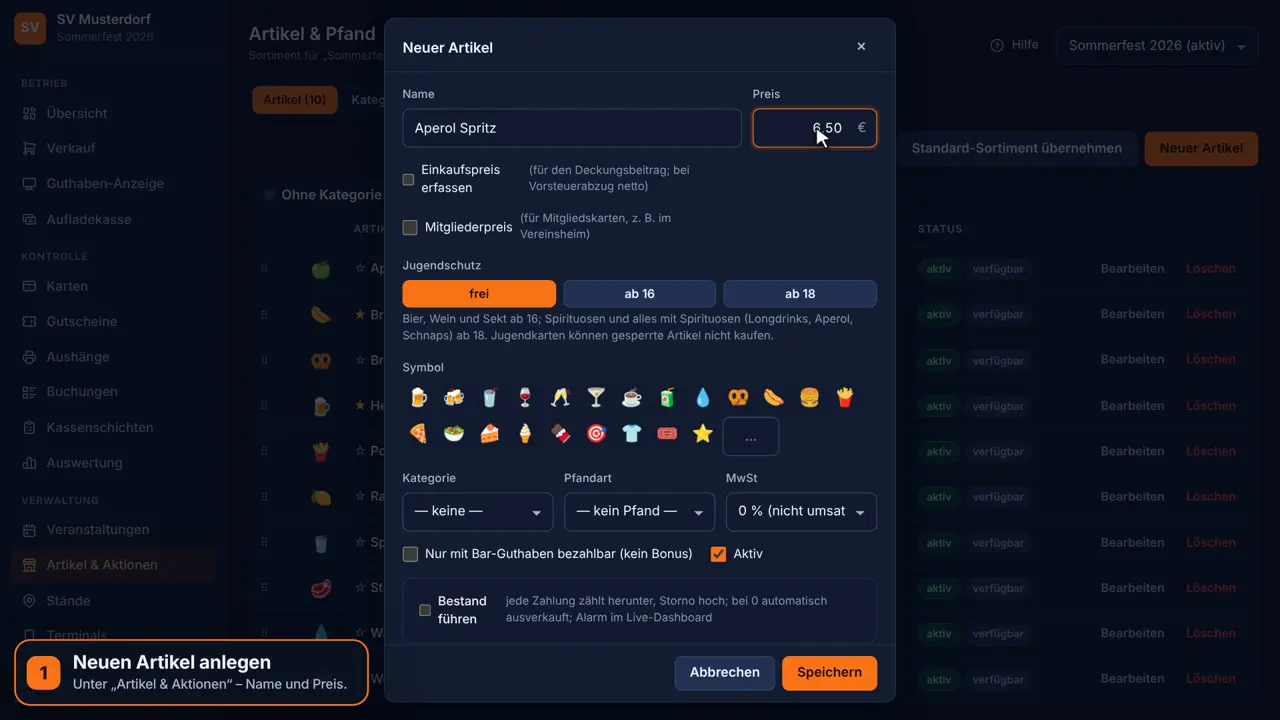
In der Verwaltung unter „Artikel & Aktionen“ auf „Neuer Artikel“ tippen. Name und Preis eintragen.
- 2
Jugendschutz und Symbol
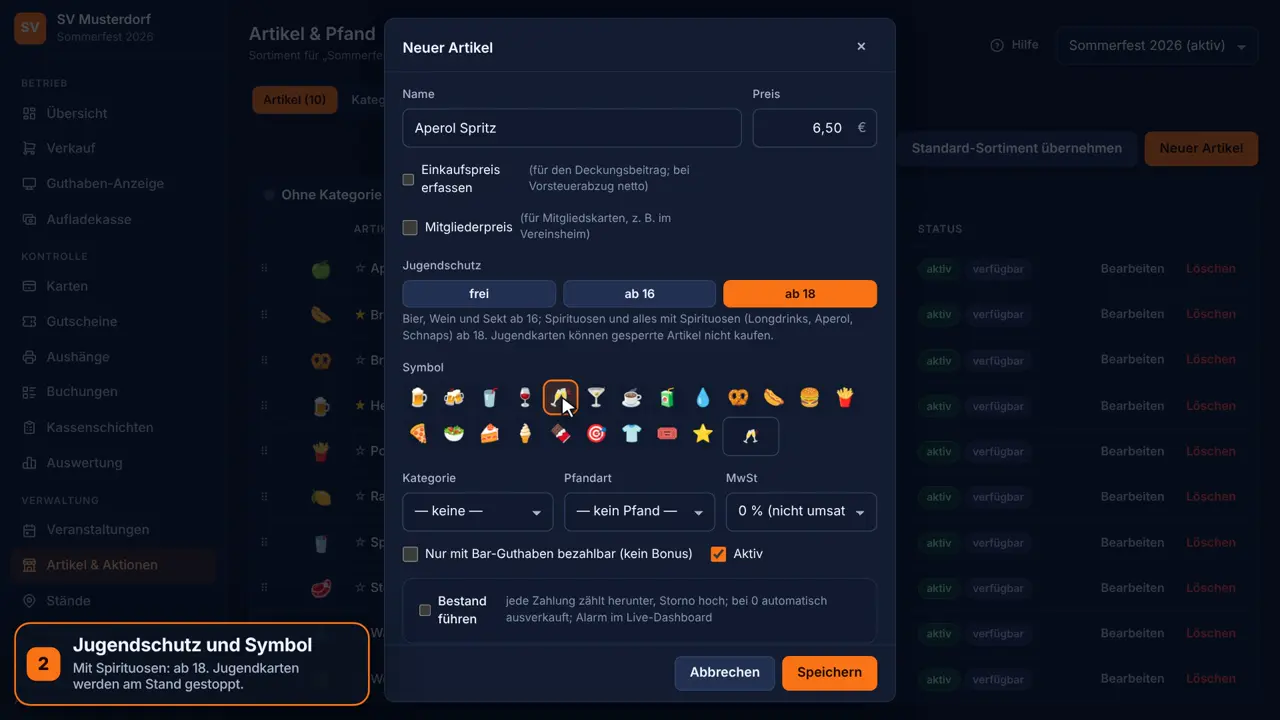
Bier, Wein und Sekt ab 16; alles mit Spirituosen ab 18. Jugendkarten können gesperrte Artikel nicht kaufen. Das Symbol erscheint später auf der Kachel an der Kasse.
- 3
Becherpfand zuordnen
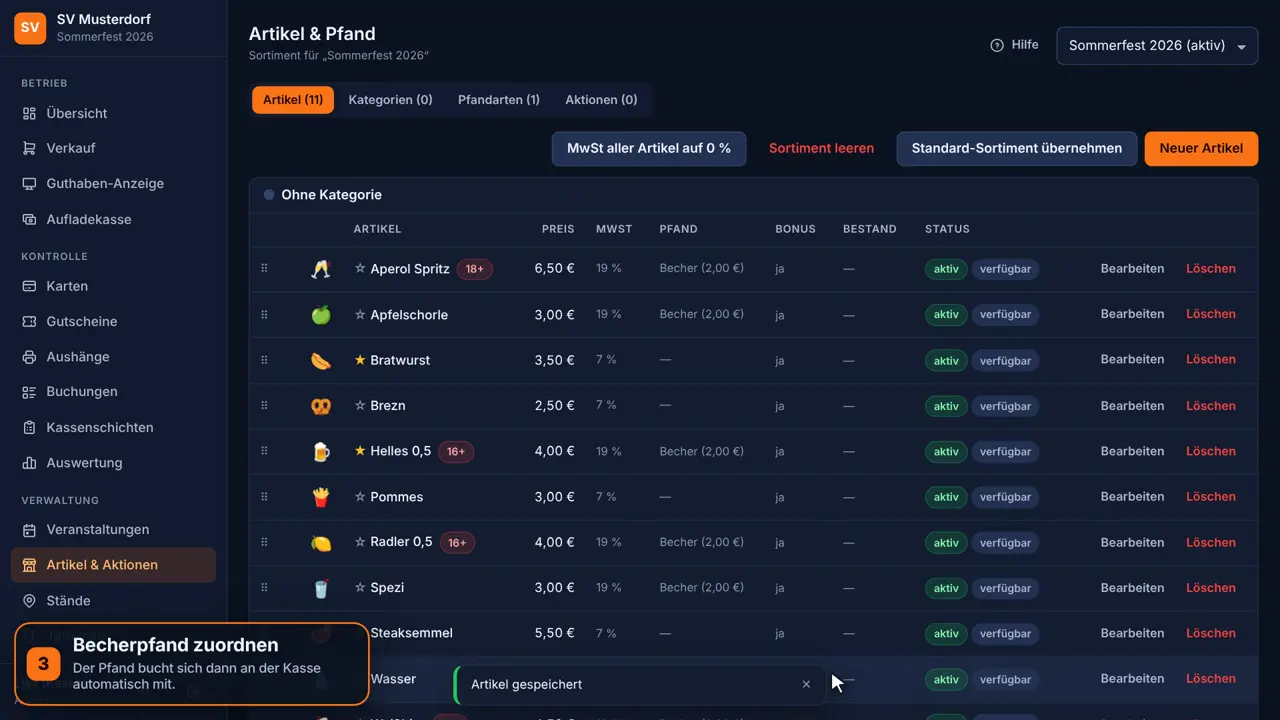
Unter „Pfandart“ den Becher wählen – der Pfand bucht sich dann an der Kasse automatisch mit. MwSt einstellen und „Speichern“.
- 4
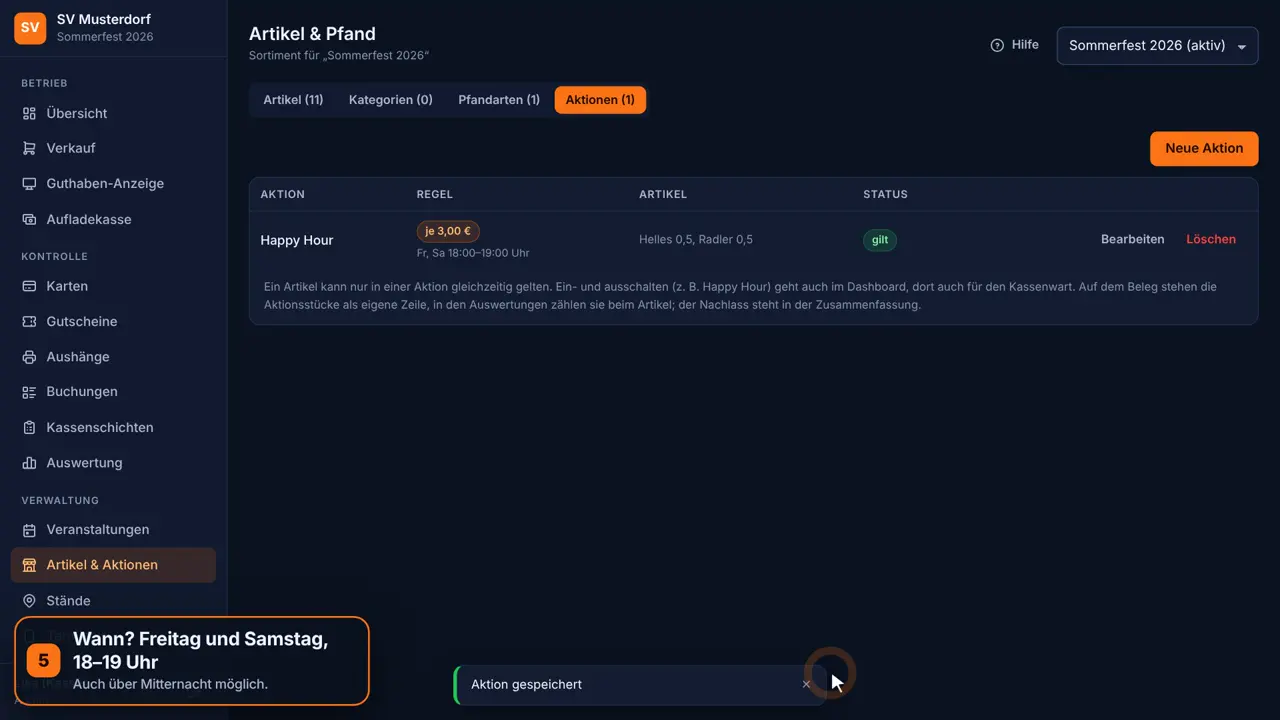
Happy Hour anlegen
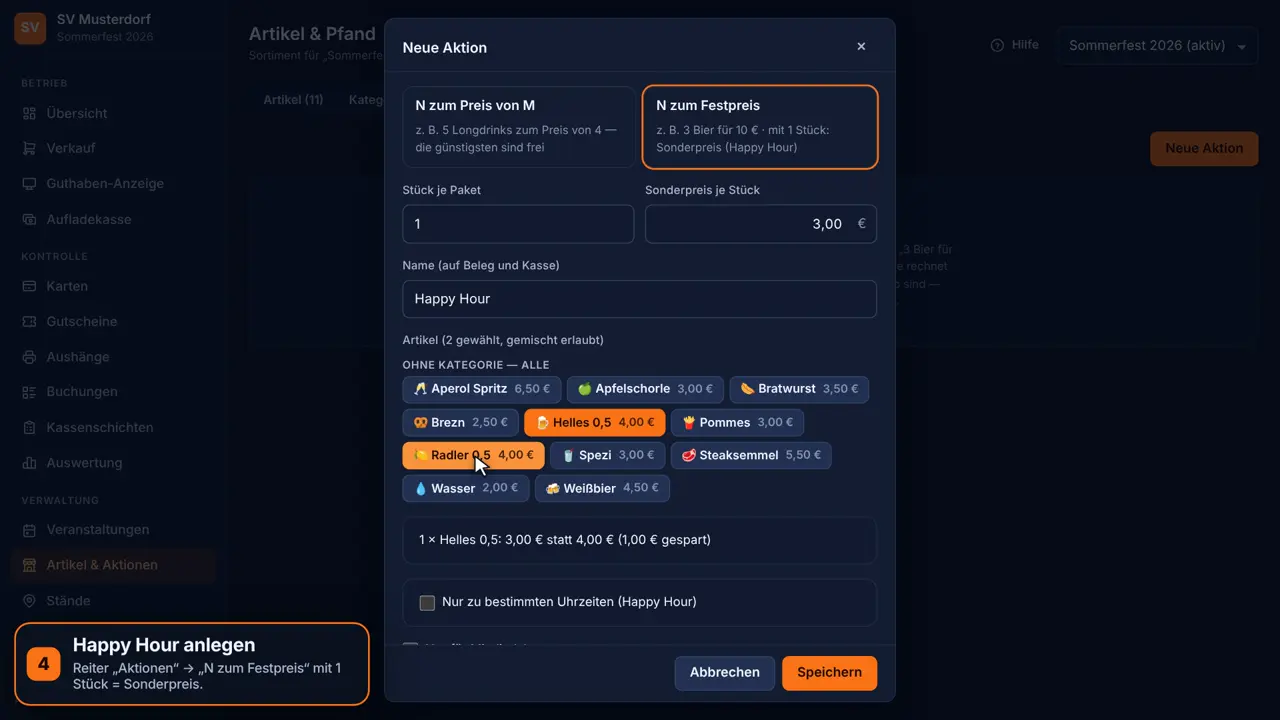
Reiter „Aktionen“, dann „Neue Aktion“ und „N zum Festpreis“. Mit 1 Stück je Paket wird daraus ein Sonderpreis je Stück. Preis und Namen eintragen, dann die Artikel antippen – gemischt ist erlaubt.
- 5
Wann? Tage und Uhrzeit
Haken bei „Nur zu bestimmten Uhrzeiten (Happy Hour)“, Wochentage antippen und von/bis einstellen – im Beispiel freitags und samstags 18–19 Uhr. Kein Tag gewählt bedeutet: jeden Tag.
- 6
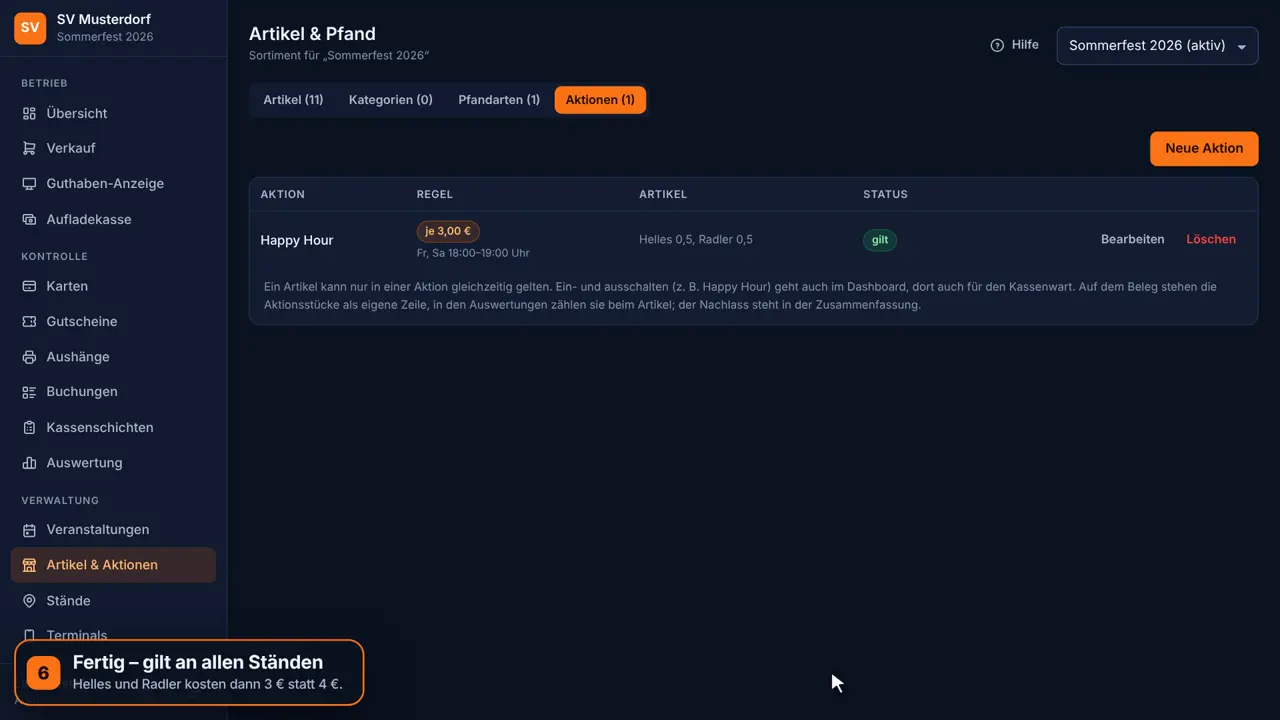
Fertig – gilt an allen Ständen
Nach dem Speichern schaltet die Kasse pünktlich um und wieder zurück. Im Beispiel kosten Helles und Radler dann 3 € statt 4 €.
Weitere Anleitungen
Hat das geholfen?
Wenn etwas fehlt oder unklar ist, schreibt uns – wir ergänzen die Anleitung.