 Nexa-Pay
Helfer anlegen und mit PIN anmelden
Helfer mit Rolle und PIN anlegen – am Stand meldet sich jeder mit Namen und PIN an, ganz ohne Passwort.
Schritt für Schritt
- 1
Helfer anlegen
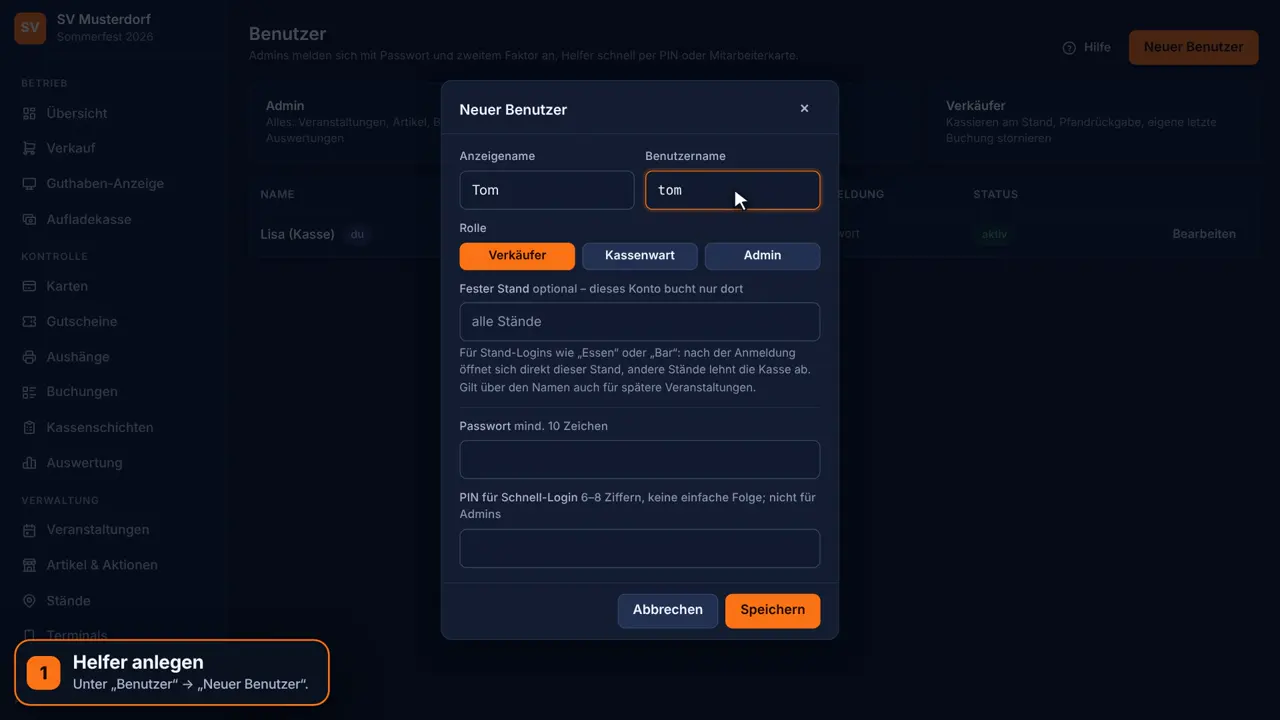
In der Verwaltung unter „Benutzer“ auf „Neuer Benutzer“ tippen. Anzeigename und Benutzername eintragen.
- 2
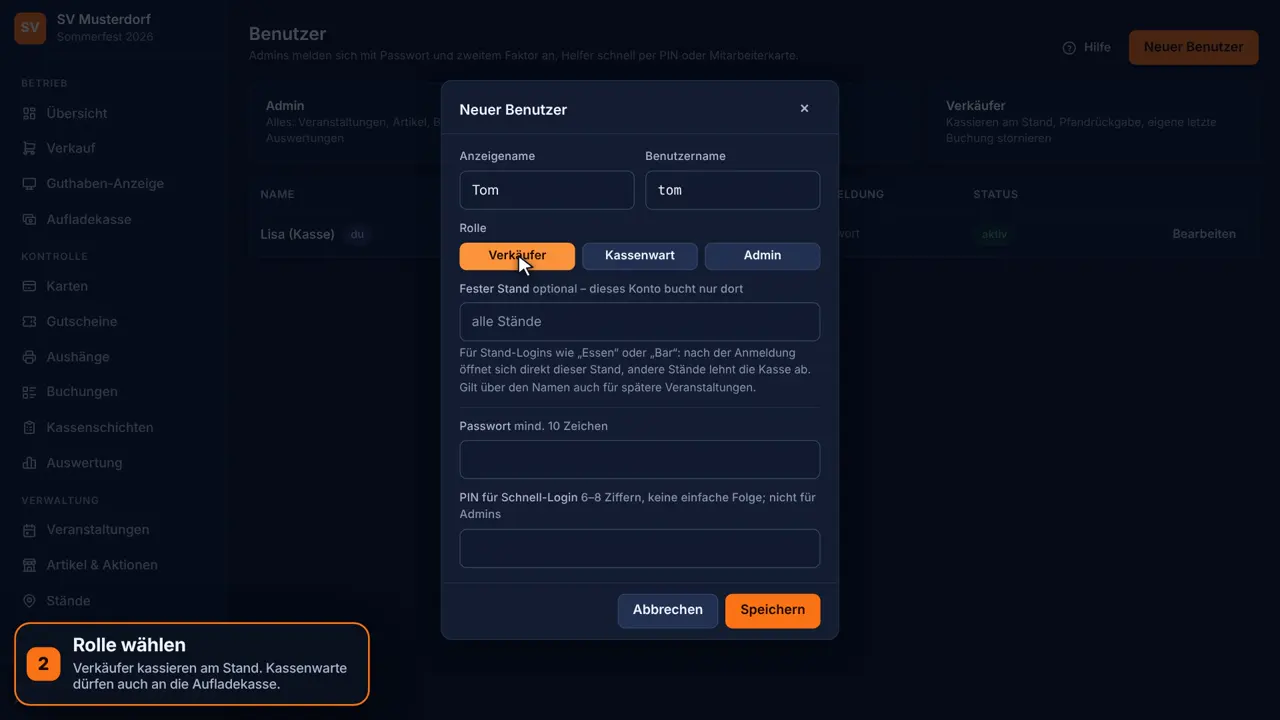
Rolle wählen
Verkäufer kassieren am Stand, nehmen Pfand zurück und stornieren ihre eigene letzte Buchung. Kassenwarte dürfen zusätzlich an die Aufladekasse, Karten sperren, Schichten führen und alle Buchungen stornieren. Admins dürfen alles.
- 3
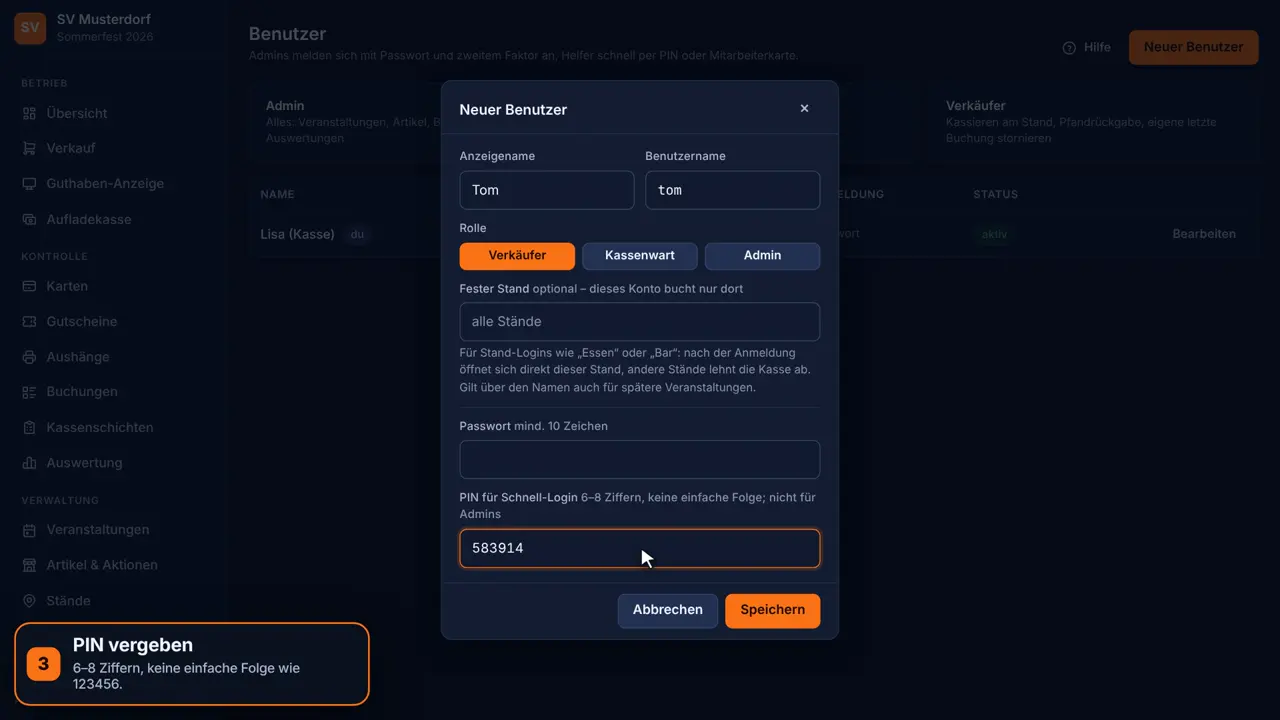
PIN vergeben
Die PIN hat 6–8 Ziffern und darf keine einfache Folge sein. Mit „Fester Stand“ bucht ein Konto nur an einem Stand – praktisch für Stand-Logins wie „Bar“. Dann „Speichern“.
- 4
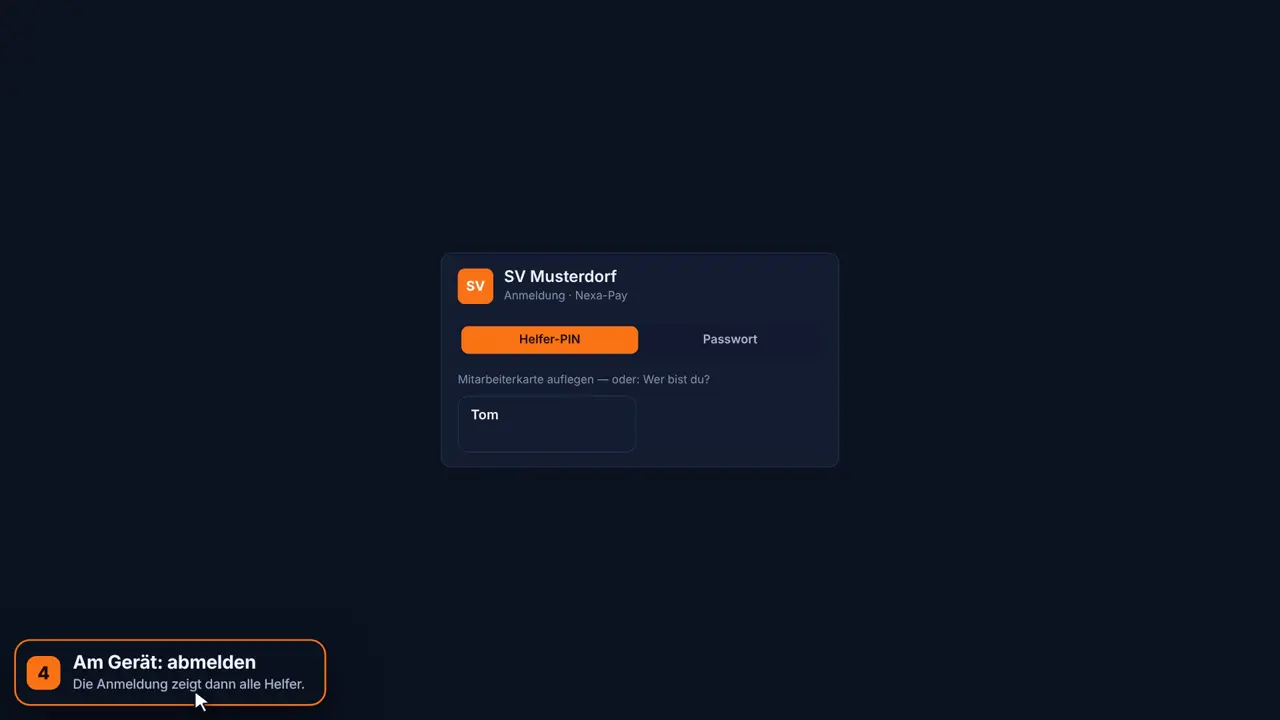
Am Gerät: abmelden
Über „Abmelden“ unten in der Seitenleiste. Die Anmeldung startet im Modus „Helfer-PIN“ und zeigt alle Helfer.
- 5
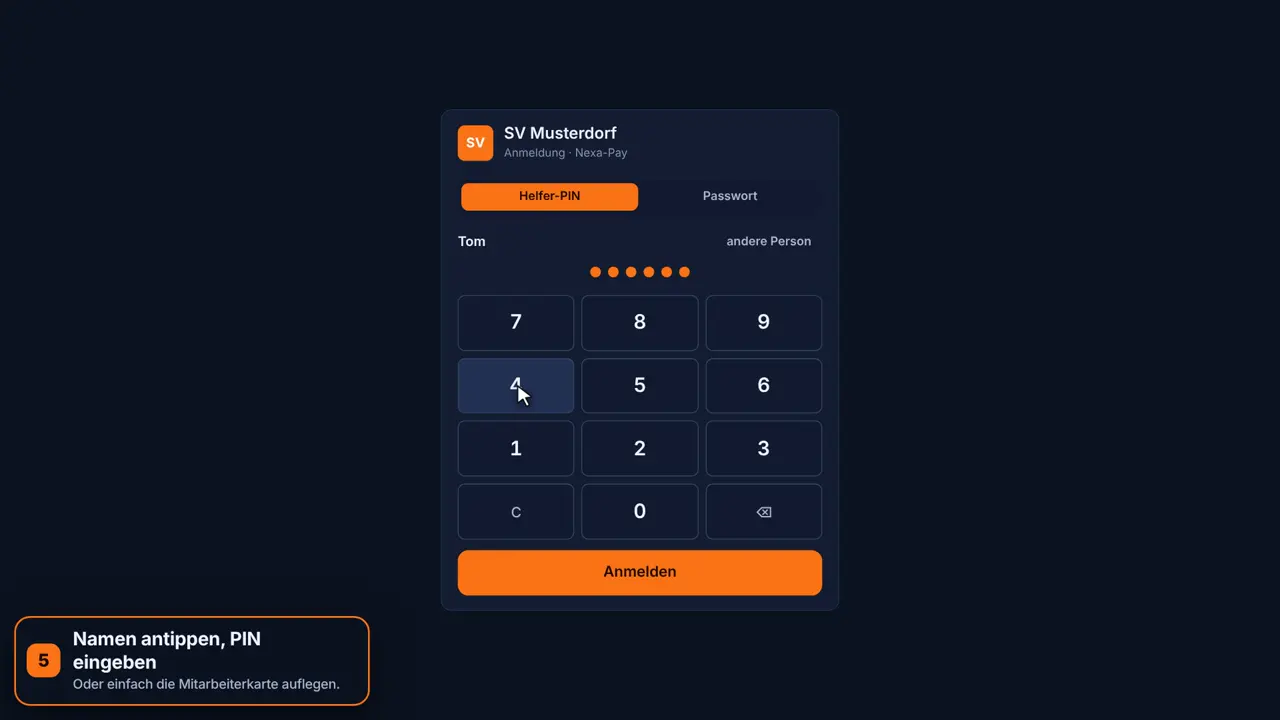
Namen antippen, PIN eingeben
Der Helfer tippt seinen Namen und gibt die PIN auf dem Ziffernblock ein. Wer eine Mitarbeiterkarte hat, legt sie einfach auf.
- 6
Angemeldet – direkt am Stand
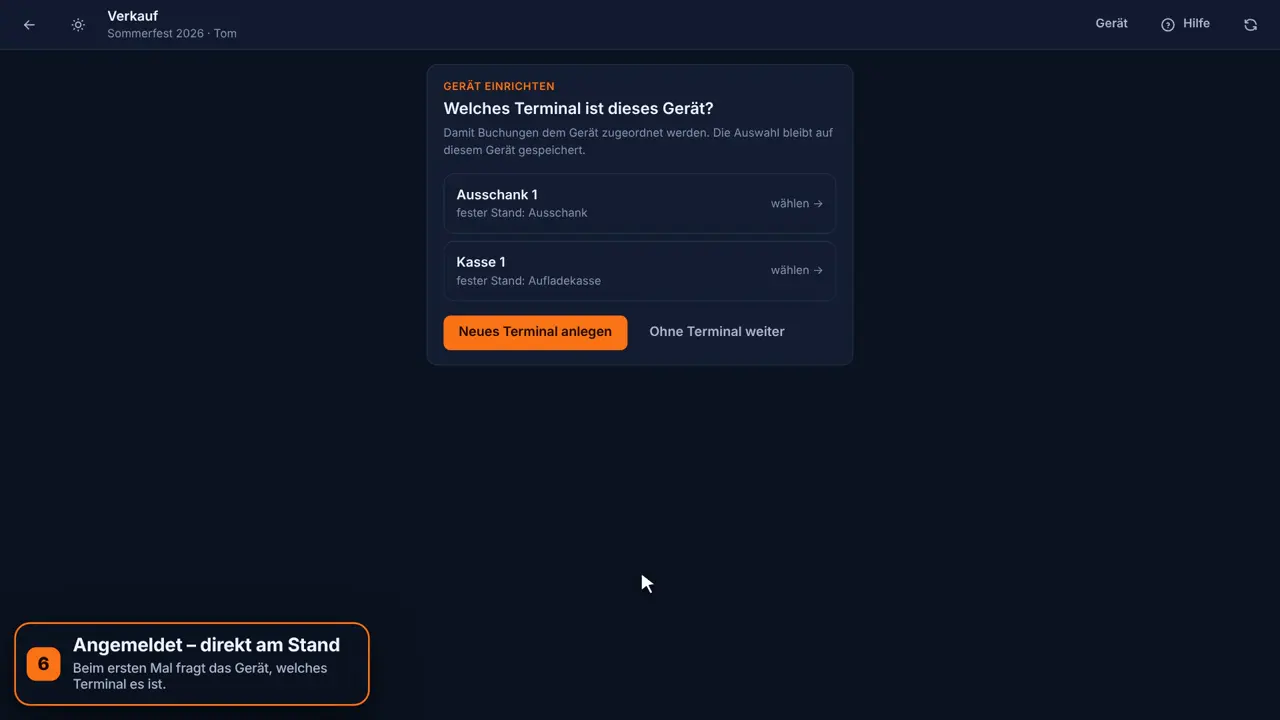
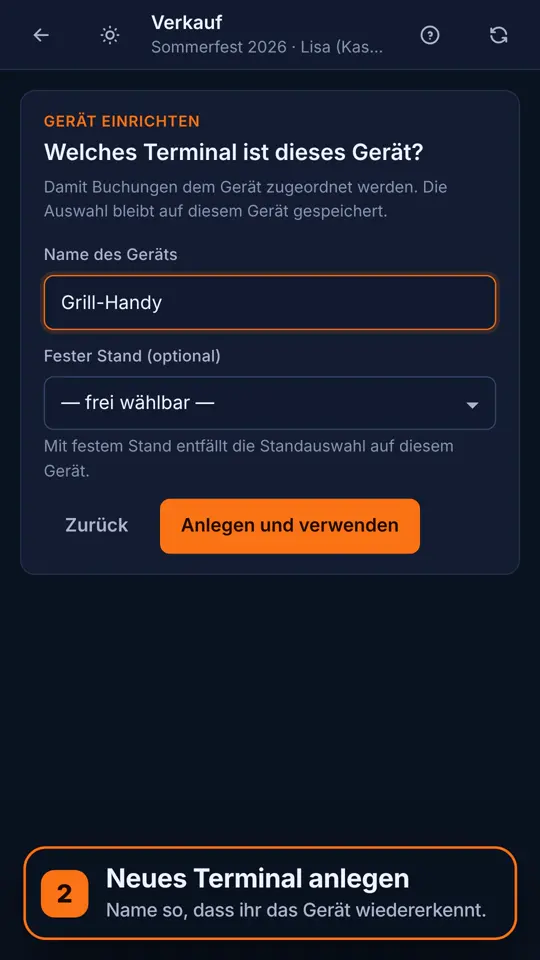
Mit „Anmelden“ öffnet sich der Verkauf. Beim ersten Mal fragt das Gerät, welches Terminal es ist.
Weitere Anleitungen
Hat das geholfen?
Wenn etwas fehlt oder unklar ist, schreibt uns – wir ergänzen die Anleitung.