 Nexa-Pay
Probelauf mit Testveranstaltung
Vor dem Fest mit denselben Tablets, Logins und Karten üben – ohne TSE, ohne Abrechnung, danach alles zurücksetzen.
Schritt für Schritt
- 1
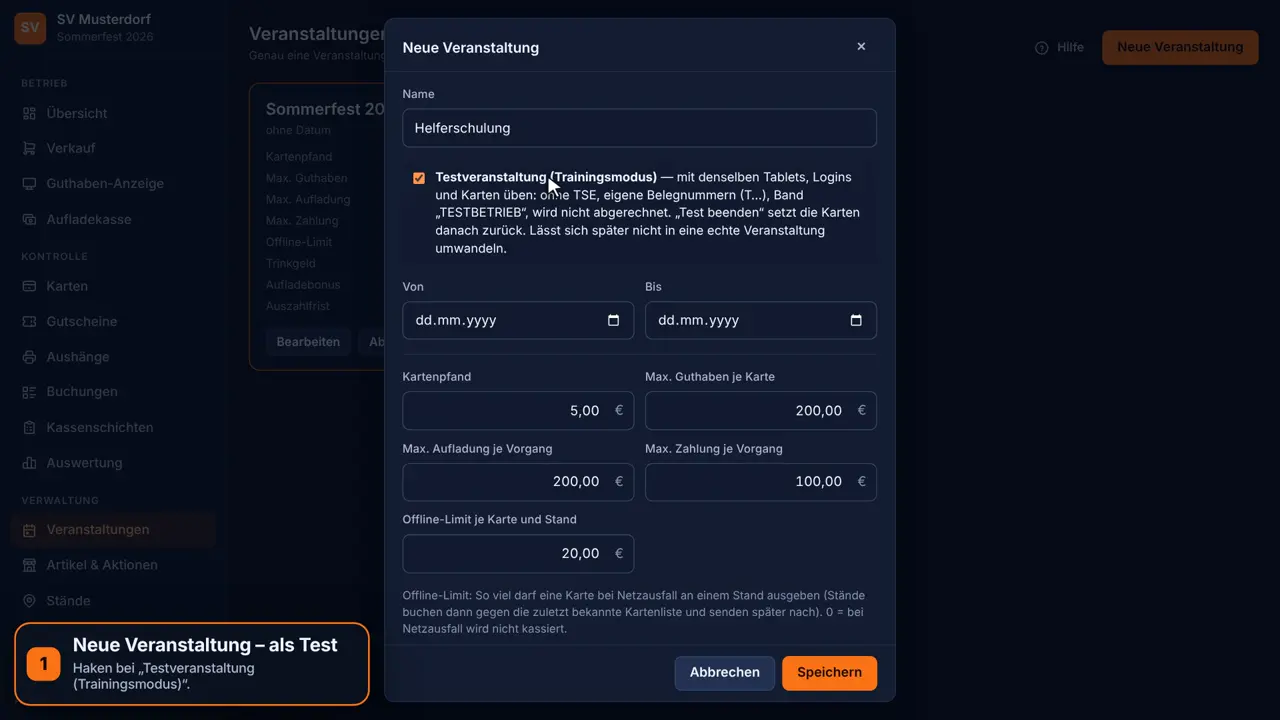
Neue Veranstaltung – als Test
Unter „Veranstaltungen“ auf „Neue Veranstaltung“, Name eintragen und den Haken bei „Testveranstaltung (Trainingsmodus)“ setzen. Eine Testveranstaltung lässt sich später nicht in eine echte umwandeln.
- 2
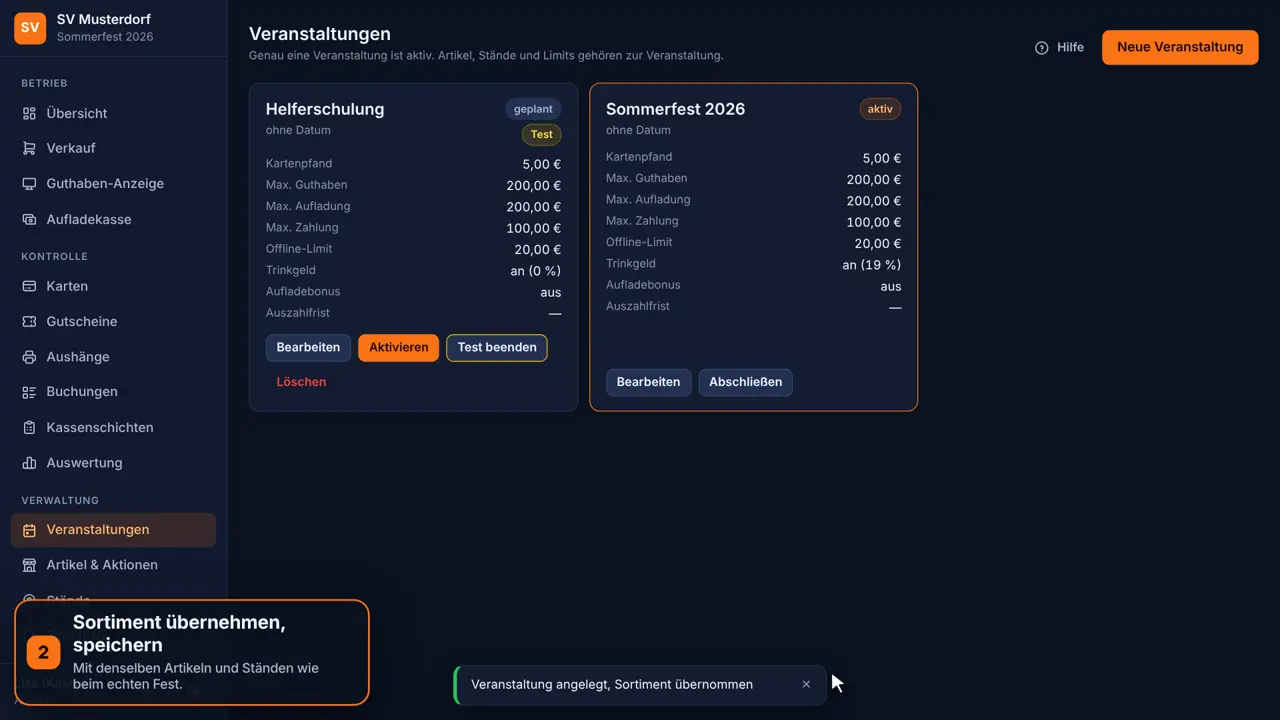
Sortiment übernehmen, speichern
Unter „Sortiment übernehmen von“ das echte Fest wählen – so üben alle mit denselben Artikeln und Ständen. Dann „Speichern“.
- 3
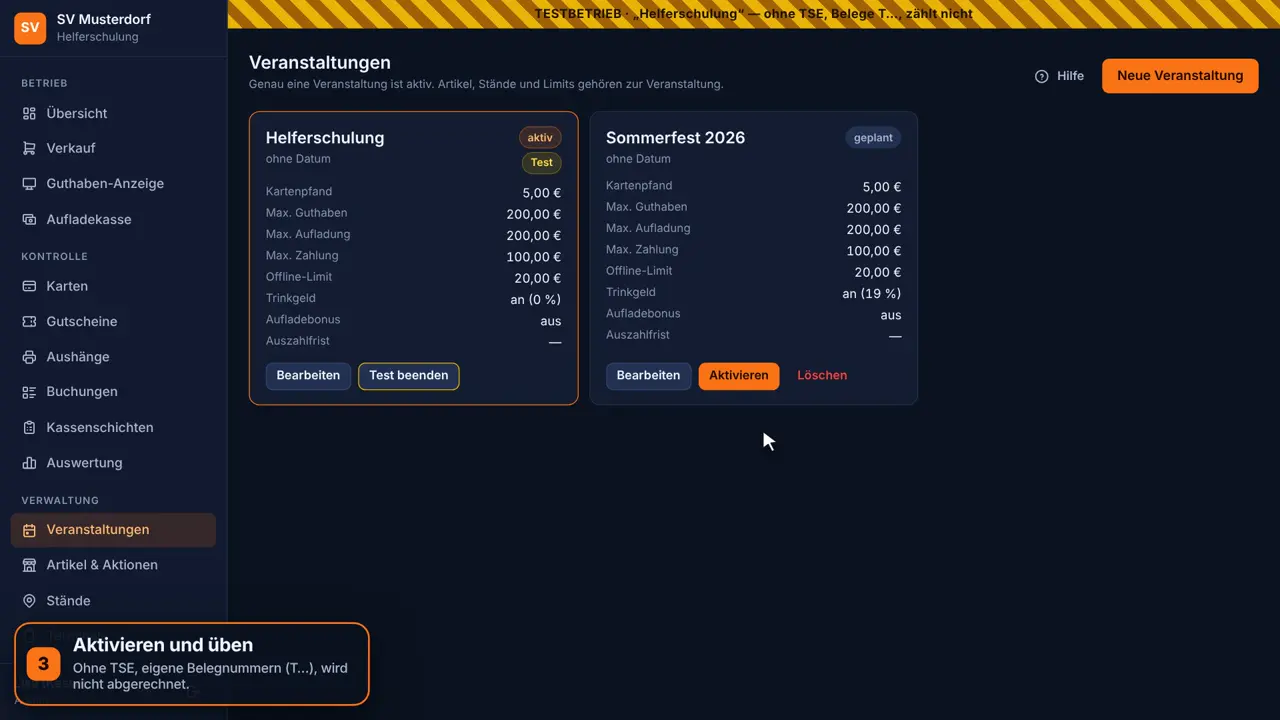
Aktivieren und üben
Die Testveranstaltung aktivieren. Gebucht wird ohne TSE-Signatur mit eigenen Belegnummern (T…), die Veranstaltung wird nicht abgerechnet und erscheint in keinem DATEV- oder DSFinV-K-Export.
- 4
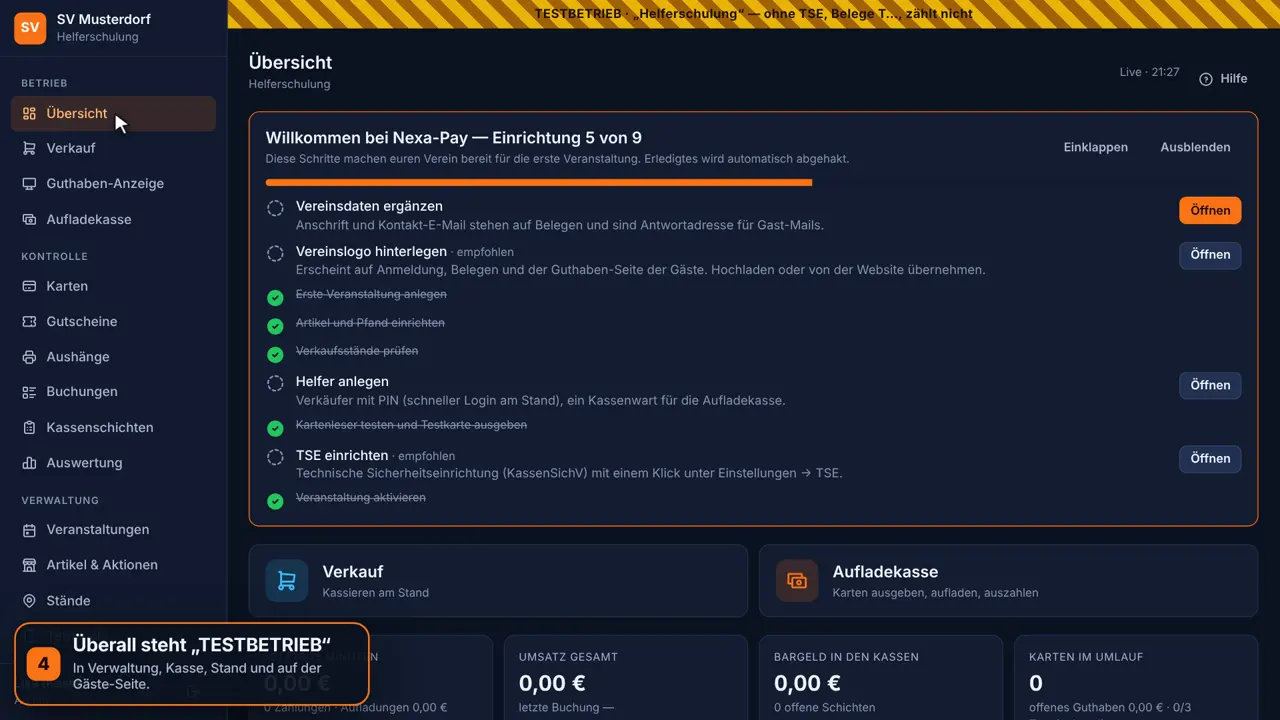
Überall steht „TESTBETRIEB“
Ein Band „TESTBETRIEB“ steht in allen Ansichten – in Verwaltung, Aufladekasse und am Stand. Belege tragen „TESTBELEG“, die Gäste-Seite zeigt „Probelauf“.
- 5
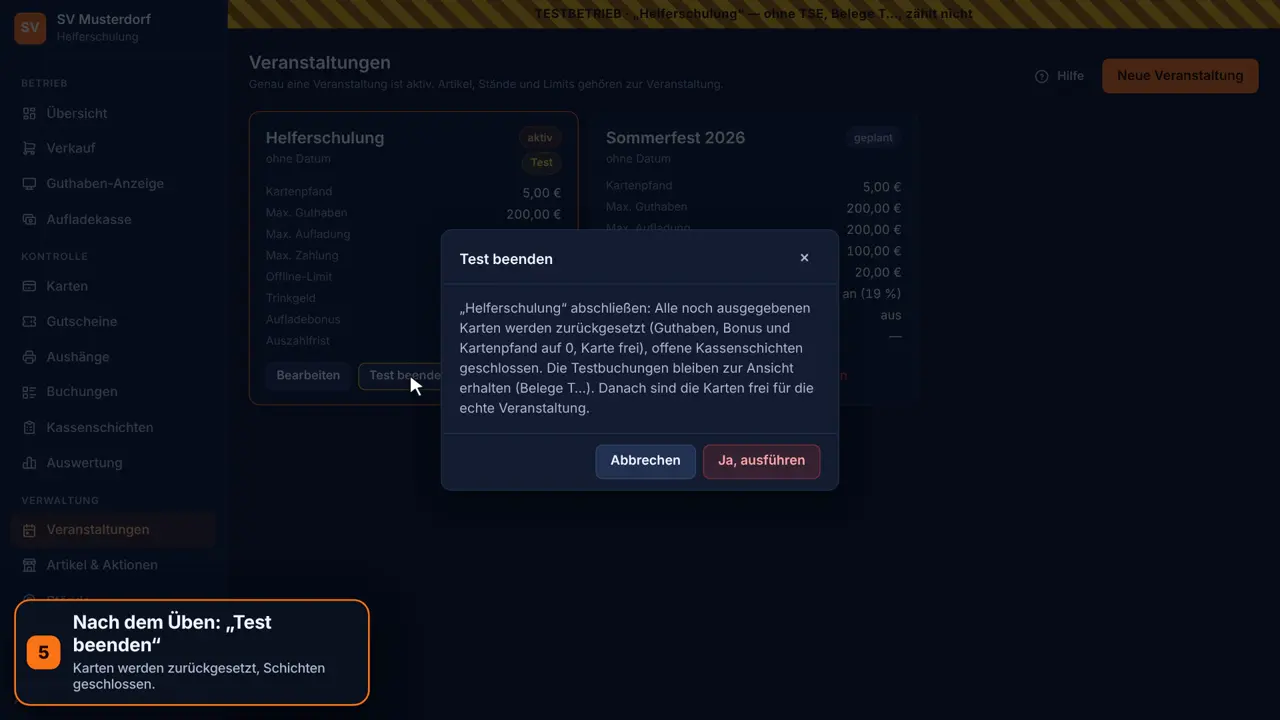
Nach dem Üben: „Test beenden“
Unter „Veranstaltungen“ auf „Test beenden“ und bestätigen. Noch ausgegebene Karten werden zurückgesetzt (Guthaben, Bonus und Kartenpfand auf 0, Karte frei), offene Kassenschichten geschlossen.
- 6
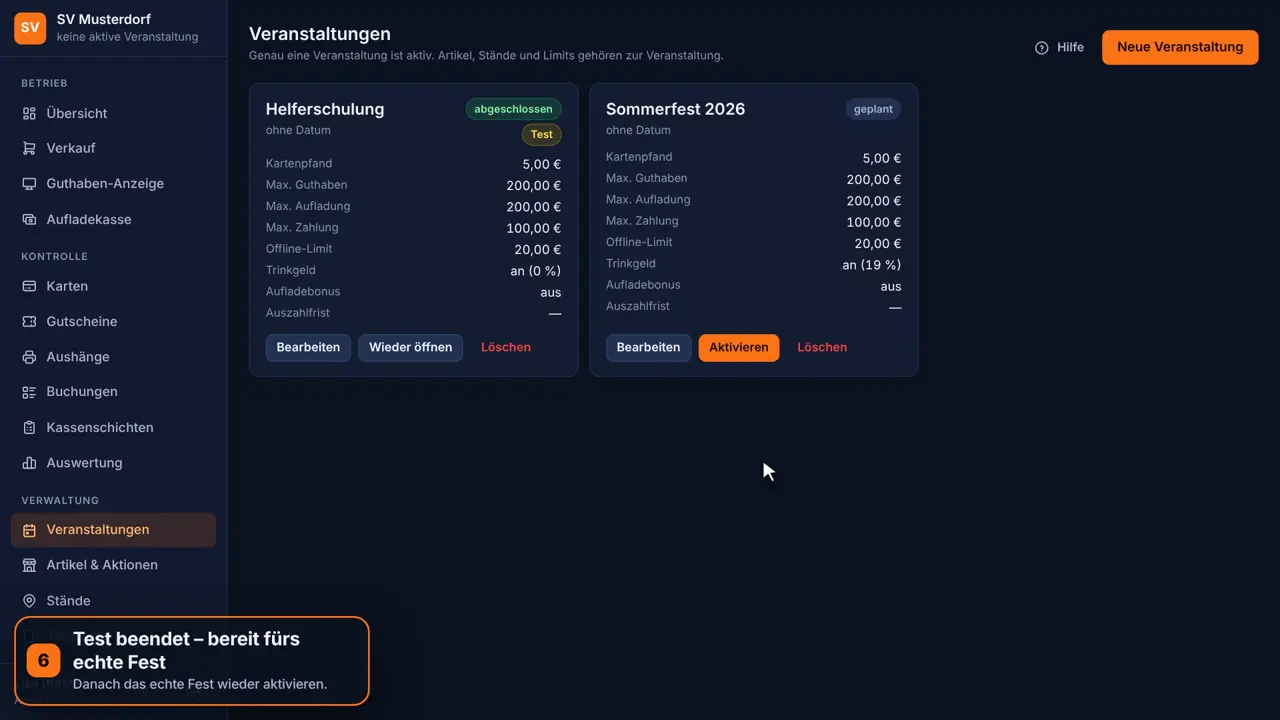
Test beendet – bereit fürs echte Fest
Die Testbuchungen bleiben zur Ansicht erhalten, nichts wird gelöscht. Danach das echte Fest wieder aktivieren.
Weitere Anleitungen
Hat das geholfen?
Wenn etwas fehlt oder unklar ist, schreibt uns – wir ergänzen die Anleitung.